Cara menggunakan dasar-dasar komputer
Apa itu komputer?

Menurut Blissmer (1985), komputer adalah suatu alat elektronik yang mampu melakukan beberapa tugas, yaitu menerima input, memproses input sesuai dengan instruksi yang diberikan, menyimpan perintah-perintah dan hasil pengolahannya, serta menyediakan output dalam bentuk informasi.
Apa itu sistem operasi?
Sistem operasi adalah perangkat lunak yang paling penting untuk menjalankan komputer. Fungsinya adalah mengelola memori komputer dan proses-proses yang berjalan di komputer, serta semua perangkat lunak dan perangkat keras. Dengan demikian, Anda dapat berinteraksi dengan komputer tanpa mengetahui bahasa komputer. Tanpa sistem operasi, maka komputer tidak akan berguna.
Tugas sistem operasi
Sistem operasi bertugas mengelola seluruh perangkat lunak dan perangkat keras pada komputer. Pada suatu waktu, Anda menjalankan beberapa perangkat lunak sekaligus di komputer Anda dan dengan demikian beberapa perangkat lunak tersebut memerlukan akses ke CPU, memori, dan media penyimpanan. Sistem operasi mengatur proses-proses tersebut untuk memastikan setiap perangkat lunak berjalan normal.
Macam-macam sistem operasi
Sistem operasi biasanya sudah terpasang saat Anda pertama kali membeli komputer. Sebagian besar pengguna komputer langsung menggunakan sistem operasi tersebut, tetapi mereka dapat mengubahnya dengan sistem operasi yang lain. Terdapat tiga sistem operasi komputer yang umum digunakan yaitu Microsoft Windows, Mac OS X, dan Linux.
Saat ini, sistem operasi modern telah menggunakan antarmuka pengguna grafis (disebut GUI). Melalui GUI, Anda dapat menggunakan mouse untuk klik ikon, tombol, dan menu. Selain itu, GUI menampilkan semua informasi pada komputer menggunakan kombinasi grafis dan teks.
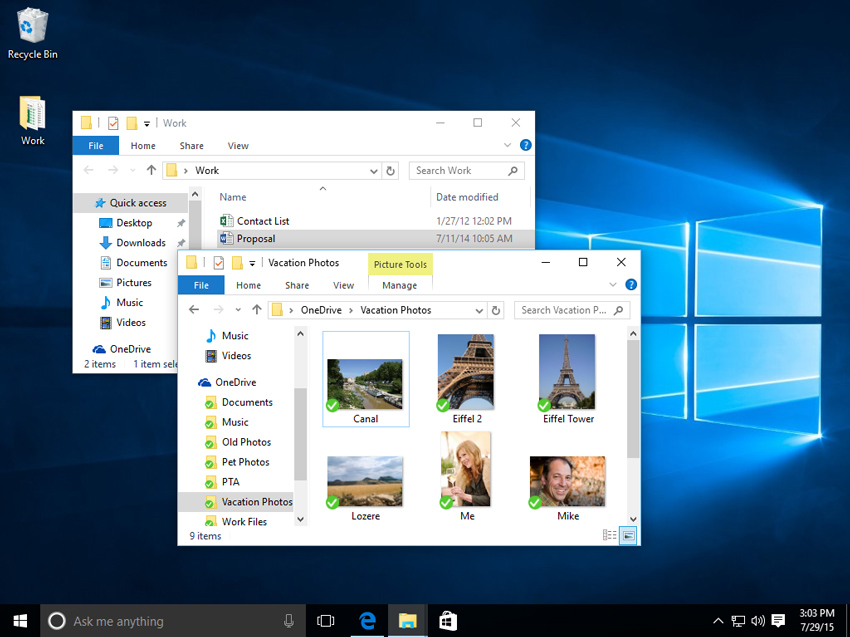
Setiap sistem operasi memiliki GUI yang berbeda-beda, maka mungkin Anda membutuhkan waktu beberapa saat untuk beradaptasi dengan GUI yang baru. Sistem operasi modern telah dirancang untuk dapat digunakan dengan mudah dan mayoritas memiliki fitur-fitur dasar yang sama.
Microsoft Windows
Microsoft menciptakan sistem operasi Windows pada pertengahan tahun 1980-an. Sampai hari ini sudah terdapat banyak versi Windows, tetapi versi-versi yang terbaru adalah Windows 10 (dirilis pada tahun 2015), Windows 8 (dirilis pada tahun 2012), Windows 7 (dirilis pada tahun 2009), dan Windows Vista (dirilis pada tahun 2007). Windows sudah terpasang langsung pada komputer-komputer baru sehingga membuatnya menjadi sistem operasi yang populer.
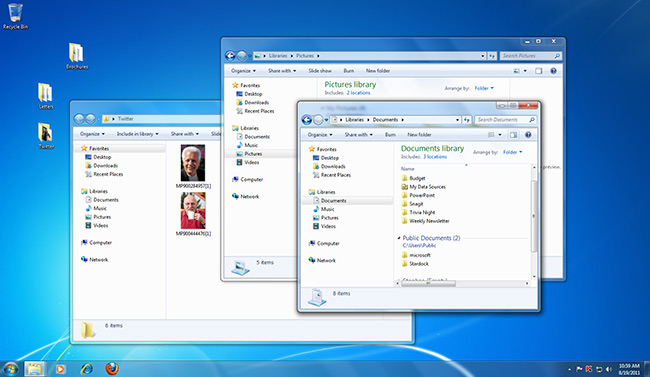
Pelajari panduan kami lebih lanjut tentang Windows Windows Basics dan versi-versi Windows.
Mac OS X
Mac OS adalah sistem operasi yang dibuat oleh Apple. Sistem operasi ini sudah terpasang pada semua komputer Macintosh (disebut Mac) baru. Semua versi Mac OS yang terbaru dikenal sebagai OS X (diucapkan OS Ten), termasuk beberapa versi lainnya seperti El Capitan (dirilis pada tahun 2015), Yosemite (dirilis pada tahun 2014), Mavericks (dirilis pada tahun 2013), Mountain Lion (dirilis pada tahun 2012), dan Lion (dirilis pada tahun 2011) .
Berdasarkan StatCounter Global Stats, pangsa pasar pengguna sistem operasi Mac OS kurang dari 10 persen dari pengguna global sistem operasi. Statistik ini jauh lebih rendah dari persentase pengguna sistem operasi Windows (lebih dari 80 persen). Salah satu penyebabnya adalah bahwa harga komputer Apple cenderung lebih mahal. Namun, banyak orang lebih menyukai tampilan sistem operasi Mac OS X daripada Windows.
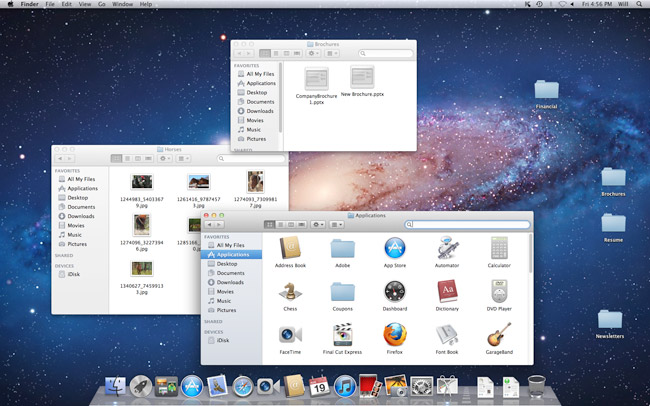
Pelajari tutorial kami tentang OS X Basics dan versi-versi OS X untuk informasi lebih lanjut.
Linux
Linux (diucapkan LINN-ux) adalah jenis sistem operasi open-source, yang kode programnya (source code) dapat dimodifikasi dan didistribusikan oleh siapa saja di seluruh dunia. Sistem operasi Linux berbeda dari sistem operasi Windows yang bersifat proprietary (modifikasi kode program hanya dapat dilakukan oleh perusahaan pencipta Windows). Beberapa keuntungan Linux adalah gratis dan tersedia banyak varian Linux yang dapat Anda pilih sesuai keinginan Anda.
Menurut StatCounter Global Stats, pangsa pasar pengguna sistem operasi Linux kurang dari 2 persen dari pengguna global sistem operasi. Namun, sebagian besar komputer server menggunakan Linux karena relatif mudah untuk dimodifikasi.
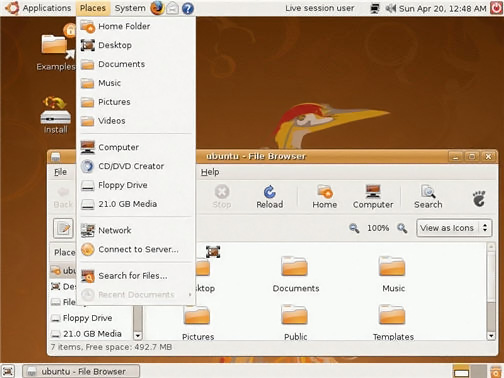
Untuk mempelajari lebih lanjut tentang macam-macam distribusi Linux, maka Anda dapat akses di Ubuntu , Linux Mint, dan Fedora, atau akses di Linux Mint Resources . Untuk daftar yang lebih rinci, Anda dapat mengunjungi di The Best Linux Distributions .
Sistem operasi untuk perangkat mobile
Sistem operasi yang telah kita pelajari sejauh ini dirancang untuk digunakan pada komputer desktop dan laptop. Perangkat mobile (seperti ponsel, komputer tablet, dan pemutar MP3) berbeda dari komputer desktop dan laptop, sehingga mereka menggunakan sistem operasi yang dirancang khusus untuk perangkat mobile. Contoh-contoh dari sistem operasi pada perangkat mobile adalah Apple iOS dan Google Android. Gambar di bawah ini merupakan screenshot sistem operasi iOS pada iPad.
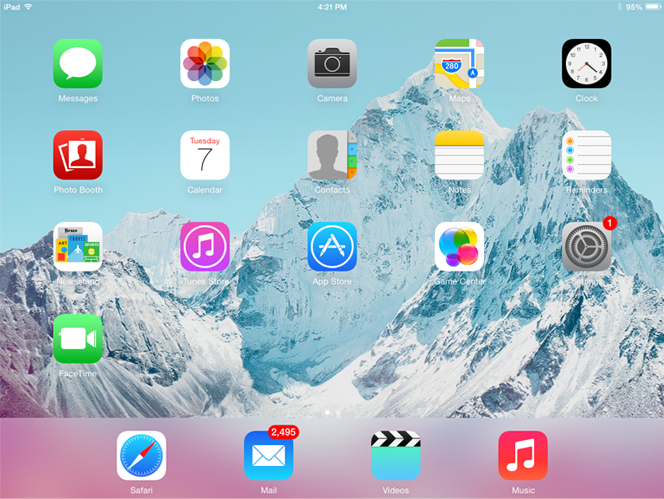
Fitur-fitur sistem operasi pada perangkat mobile umumnya tidak sama persis seperti sistem operasi yang dibuat untuk komputer desktop dan laptop, sehingga perangkat mobile tidak mampu menjalankan semua jenis perangkat lunak yang dapat dijalankan pada komputer dekstop atau laptop. Namun, Anda masih bisa melakukan banyak hal melalui perangkat mobile, misalnya menonton film, browsing, mengelola kalender, dan bermain game.
Untuk mempelajari lebih lanjut tentang sistem operasi perangkat mobile, Anda dapat mempelajarinya di Mobile Devices.
Apa itu aplikasi ?
Anda mungkin pernah mendengar orang-orang berbicara tentang menggunakan suatu program, aplikasi, atau apps. Namun apa sebenarnya arti program atau aplikasi ? Sebuah aplikasi atau program adalah perangkat lunak yang digunakan untuk melakukan suatu aktivitas atau tugas yang spesifik. Aplikasi yang digunakan pada komputer desktop atau laptop biasanya disebut aplikasi desktop, sedangkan aplikasi yang digunakan pada perangkat mobile yang disebut aplikasi mobile.
Saat Anda mengoperasikan suatu aplikasi, maka aplikasi tersebut diatur oleh sistem operasi hingga Anda menutupnya. Pada suatu saat, Anda akan mengoperasikan lebih dari satu aplikasi bersamaan (yang disebut dengan istilah multi-tasking).
Aplikasi desktop
Sangat banyak tersedia aplikasi desktop saat ini dan dapat dikategorikan ke dalam beberapa kategori. Beberapa aplikasi desktop mempunyai banyak fitur (seperti Microsoft Word), sedangkan aplikasi dekstop lainnya hanya memiliki satu atau dua fitur (seperti aplikasi jam atau kalender). Berikut ini adalah beberapa contoh aplikasi yang umum digunakan.
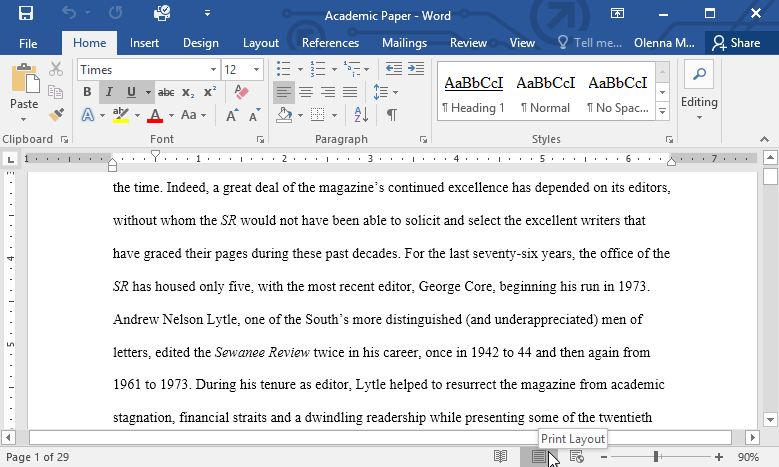
- Aplikasi pengolah kata : Aplikasi ini dapat digunakan untuk menulis surat, merancang brosur, dan membuat dokumen lainnya. Aplikasi pengolah kata yang paling populer adalah Microsoft Word.
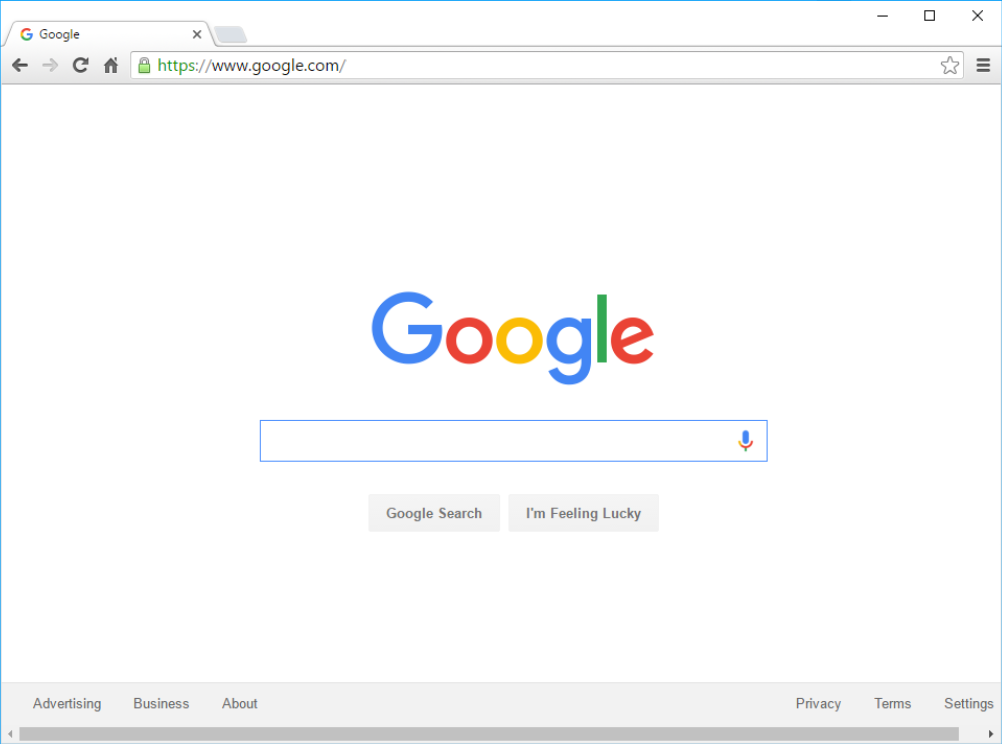
- Aplikasi browser web : Aplikasi ini digunakan untuk menjelajah Internet. Mayoritas komputer baru telah terpasang aplikasi ini, namun Anda juga dapat mengunduh dan memasang aplikasi browser lainnya sesuai keinginan Anda. Contoh aplikasi browser yaitu Internet Explorer, Mozilla Firefox, Google Chrome, dan Safari.
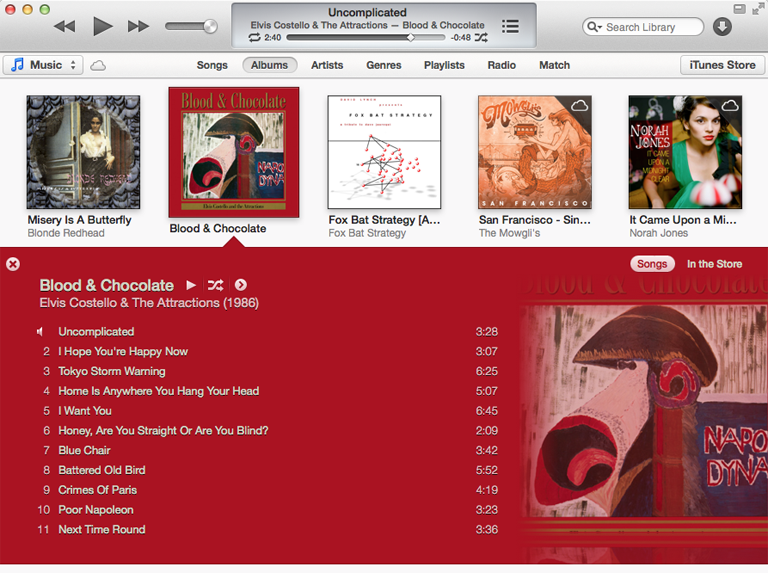
- Aplikasi pemutar media: Jika Anda ingin mendengarkan musik MP3 atau menonton film yang telah Anda unduh, maka Anda dapat menggunakan aplikasi ini untuk menikmatinya. Windows Media Player dan iTunes merupakan aplikasi pemutar media yang populer.
- Aplikasi permainan (games) : Ada banyak jenis aplikasi permainan yang dapat Anda mainkan di komputer Anda. Beberapa contoh aplikasi ini seperti Solitaire atau Halo. Banyak permainan action membutuhkan sumber daya komputasi, sehingga Anda membutuhkan komputer-komputer versi baru.
Aplikasi mobile
Komputer desktop dan laptop bukan satu-satunya perangkat yang dapat mengoperasikan aplikasi. Anda juga dapat mengunduh aplikasi untuk perangkat mobile seperti smartphone dan tablet. Berikut ini adalah beberapa contoh aplikasi mobile.
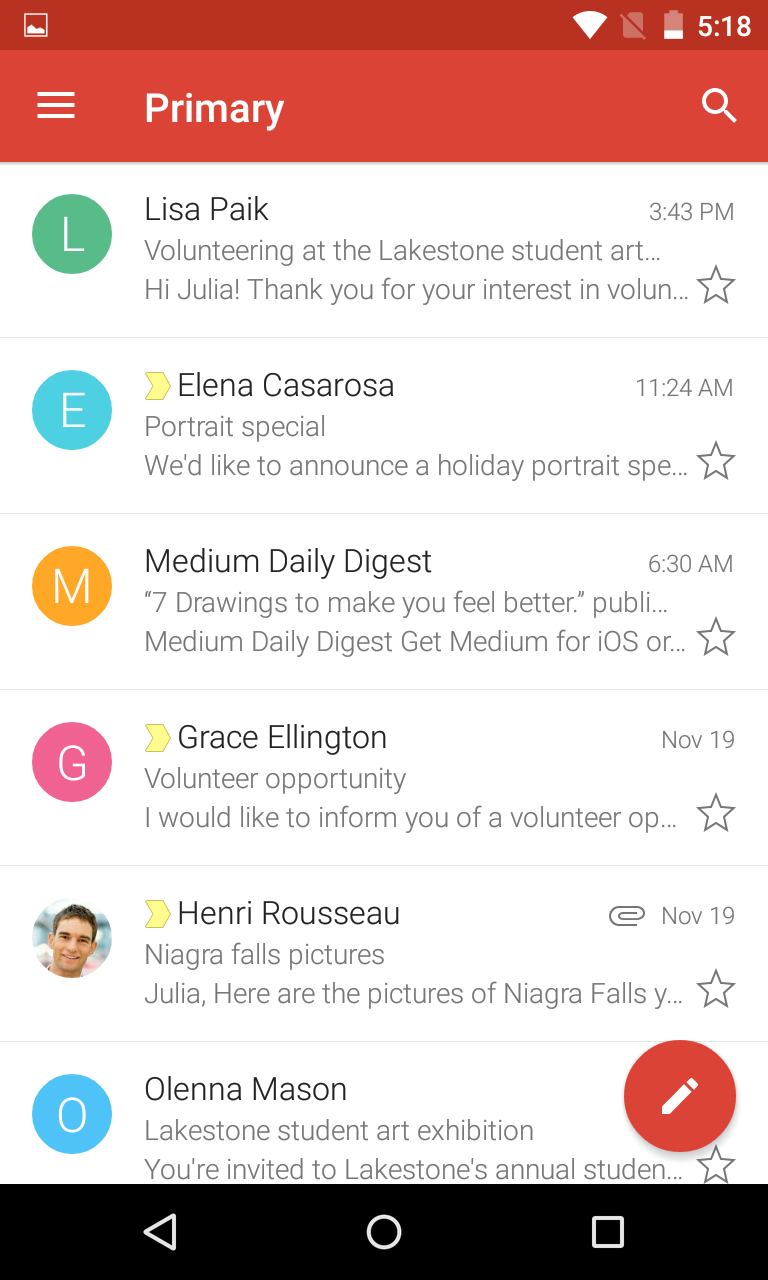
- Gmail: Anda dapat menggunakan aplikasi Gmail untuk menerima dan mengirim e-mail dengan mudah dari ponsel Anda. Aplikasi ini tersedia bagi perangkat Android dan iOS.
- Instagram: Anda dapat menggunakan Instagram untuk berbagi foto dengan teman dan keluarga Anda. Aplikasi ini tersedia untuk perangkat Android dan iOS.
- Duolingo: Dilengkapi dengan kombinasi kuis, game, dan fitur lainnya, Anda dapat menggunakan aplikasi ini untuk mempelajari bahasa baru. Aplikasi ini tersedia untuk perangkat Android dan iOS.
Memasang (install) aplikasi baru
Setiap perangkat komputer dan mobile telah terpasang beberapa aplikasi built-in, misalnya aplikasi browser web dan pemutar media. Namun, Anda juga dapat memasang aplikasi lainnya sesuai keinginan Anda. Anda dapat mempelajari cara-caranya pada panduan kami di Installing Software on Your Windows PC , Installing Software on Your Mac , dan Free Software
Memasang komputer pertama kali
Saat ini Anda telah memiliki komputer baru dan Anda sudah siap untuk memasangnya. Kelihatannya tahap ini rumit, namun sebenarnya lebih mudah dari yang Anda bayangkan ! Mayoritas cara memasang dan mempersiapkan komputer baru memiliki kesamaan walaupun mereknya berbeda-beda.
Jika Anda akan memasang komputer baru yang masih dikemas di dalam kotak, maka biasanya Anda akan menemukan panduan rinci tentang cara memasangnya. Namun jika Anda tidak mendapatkan panduan tersebut, maka Anda dapat mempelajarinya dengan mudah di panduan kami ini. Kami akan membimbing Anda tahap demi tahap untuk mempersiapkan sebuah komputer.
Mempersiapkan komputer laptop
Jika Anda memiliki laptop, maka persiapannya sangat mudah yaitu Anda hanya perlu membukanya dan menekan tombol power. Jika baterainya belum dicas, maka Anda harus menyambungkan kabel AC adaptor ke stopkontak. Anda dapat terus menggunakannya walaupun sedang dicas.
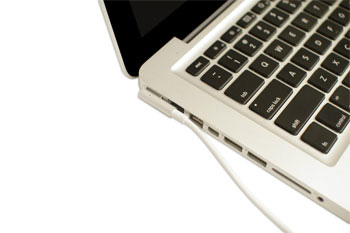
Jika laptop Anda memiliki beberapa perangkat peripheral (misalnya speaker eksternal), maka Anda dapat membaca petunjuknya di bawah ini. Laptop dan desktop umumnya mempunyai port-port yang sama sehingga tahap persiapan keduanya sebagian besar sama.
Mempersiapkan komputer desktop
Langkah pertama
Langkah ini dimulai dengan menegeluarkan monitor dan casing komputer dari kotak. Copot semua penutup plastik atau pita perekat pelindung. Letakkan monitor dan casing komputer di atas meja.
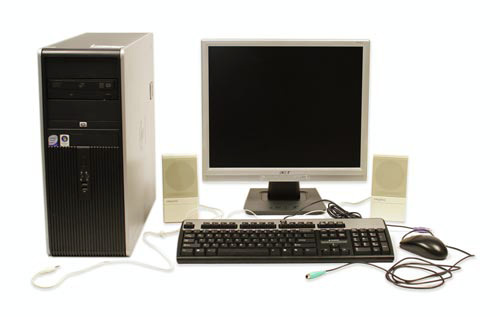
Pastikan casing komputer telah diletakkan pada area yang memiliki sirkulasi udara yang baik. Hal ini akan mencegah komputer overheat (panas berlebihan).
Langkah Kedua
Persiapkan kabel monitor. Terdapat beberapa jenis kabel monitor dan kemungkinan kabel monitor komputer Anda tidak sama seperti gambar di bawah ini.
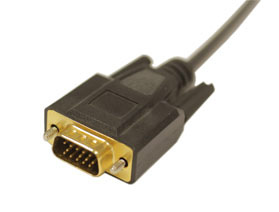
Jika Anda kesulitan menemukan kabel monitor, maka Anda dapat melihat instruksi manual komputer Anda. (Jika Anda memiliki komputer all-in-one, maka Anda dapat meloncat ke Langkah 4).
Langkah Ketiga
Sambungkan salah satu ujung kabel monitor ke port monitor di belakang casing komputer dan ujung lainnya ke monitor. Jika Anda menggunakan kabel VGA seperti gambar di bawah ini, maka Anda perlu mengencangkan sekrup pada kabel monitor.
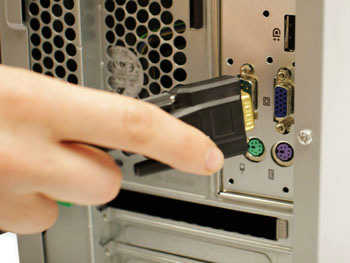
Banyak kabel komputer yang memerlukan cara pemasangan tertentu. Jika kabel tidak dapat atau susah dicolok, maka sebaiknya Anda jangan memaksakan untuk mencolokkannya karna dapat merusak lubang port nya. Pastikan posisi port dan kabel sejajar, lalu Anda dapat mencoba mencoloknya.
Untuk mengetahui jenis kabel dan port yang sesuai, maka Anda dapat mempelajari panduan interaktif kami di Tombol-Tombol Dan Port-Port Pada Komputer.
Langkah 4
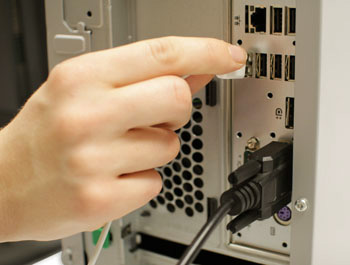
Selanjutnya, Anda dapat memasang keyboard. Namun sebelumnya Anda pastikan apakah colokan keyboard tersebut menggunakan USB (berbentuk persegi panjang) atau / PS/2. Jika keyboard menggunakan konektor USB, maka colokkan konektor tersebut ke salah satu port USB di belakang komputer. Jika keyboard menggunakan konektor PS/2, maka colokkan konektor pada port berwarna ungu di belakang komputer.
Langkah 5
Langkah ini dimulai dengan memasang mouse dan sebelum melakukannya pastikan apakah konektornya menggunakan USB atau PS/2. Jika menggunakan konektor USB, maka colokkan konektor ke salah satu port USB di belakang komputer. Jika menggunakan konektor PS/2, maka colokkan konektor ke port berwarna hijau di belakang komputer.
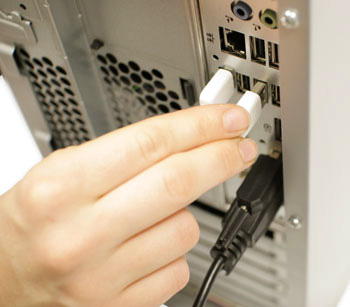
Jika Anda menggunakan mouse atau keyboard nirkabel (wireless), maka Anda harus menghubungkan dongle Bluetooth (adaptor USB) ke komputer Anda. Namun, sebagian besar komputer memiliki bluetooth built-in sehingga tidak perlu menggunakan dongle tersebut.
Langkah 6
Jika Anda memiliki speaker atau headphone eksternal, Anda dapat menghubungkannya melalui port audio (terletak di depan atau belakang casing komputer). Banyak komputer memiliki port dengan warna tertentu. Speaker atau headphone terhubung ke port berwarna hijau, dan mikrofon terhubung ke port berwarna merah muda. Port berwarna biru adalah port line in, yang dapat digunakan untuk beberapa perangkat tertentu.
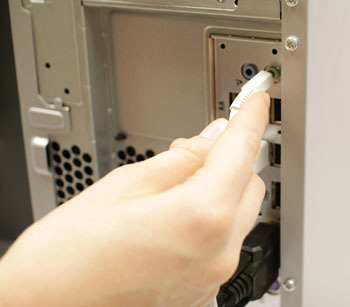
Beberapa jenis speaker, headphone, dan mikrofon memiliki konektor USB. Konektor ini dapat dihubungkan ke semua port USB. Selain itu, sebagian besar komputer telah memiliki speaker atau mikrofon built-in di monitor.
Langkah 7
Carilah dua kabel daya listrik yang sudah termasuk saat Anda membeli komputer Anda. Pasang ujung kabel listrik pertama ke belakang casing komputer dan ujung lainnya ke stavolt. Kemudian pasang ujung kabel listrik kedua ke belakang monitor dan ujung lainnya ke stavolt.
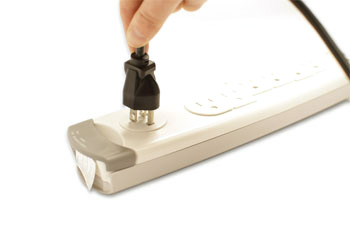
Anda juga dapat menggunakan UPS sebagai sumber daya listrik sementara saat sumber daya listrik utama padam dan sebagai stavolt.
Langkah 8
Langkah terakhir adalah menghubungkan stavolt ke stopkontak. Tekan saklar stavolt ke posisi ON (jika mempunyai saklar ON/OFF) untuk menyalurkan listrik dari stavolt ke komputer.
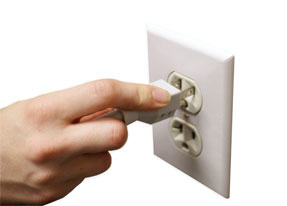
Jika Anda tidak memiliki stavolt, Anda dapat menghubungkan langsung kedua kabel daya listrik ke stopkontak. Namun hal ini tidak dianjurkan karena lonjakan arus listrik dapat merusak komputer Anda.
Langkah 9
Jika Anda memiliki printer, scanner, webcam, atau perangkat lainnya, maka Anda dapat menghubungkannya di tahap ini. Banyak peripheral yang sifatnya plug and play, yang berarti dapat langsung digunakan setelah disambungkan ke komputer.
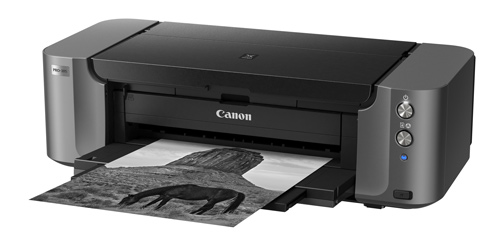
Peripheral lainnya mungkin memerlukan perangkat lunak atau aplikasi yang harus diinstal terlebih dahulu sebelum dapat digunakan. Bacalah petunjuk instalasi dengan cermat supaya peripheral dapat digunakan dengan baik.
Pada umumnya peripheral adalah perangkat opsional yang dapat Anda gunakan kapanpun. Dengan kata lain, Anda tidak perlu memasang peripheral saat pemasangan awal komputer Anda.
Pemasangan selesai !
Anda telah selesai mempelajari cara memasang komputer baru Anda dan Anda siap menggunakannya ! Kami akan membahas lebih lanjut tentang cara menggunakan komputer Anda pada beberapa panduan selanjutnya.
Memulai memakai komputer baru Anda
Komputer lebih dari sekedar alat rumah tangga. Saat ini, jumlah informasi yang dikelola menjadi semakin banyak. Namun Anda dapat menggunakan bantuan komputer untuk mengelola informasi dengan optimal. Mari kita pelajari cara memakai komputer baru Anda.
Cara menghidupkan komputer pertama kali dapat berbeda antara komputer satu dengan komputer lainnya. Kemungkinan langkah-langkah di panduan ini dapat berbeda dengan praktek di komputer yang Anda gunakan saat ini. Anda dapat meminta bantuan orang lain.
Jika Anda menggunakan komputer desktop, maka Anda harus memastikan bahwa keyboard, mouse, dan monitor telah dicolokkan ke casing komputer sebelum Anda melanjutkan panduan ini. Pelajari panduan pemasangan komputer kami di Memasang (Menyiapkan) Komputer.
Menghidupkan komputer
Langkah paling awal yang dilakukan adalah menyalakan komputer. Carilah dan tekanlah tombol power untuk menyalakan komputer. Letak tombol ini dapat berbeda pada beberapa jenis komputer, namun simbol ikonnya biasanya sama (lihat gambar di bawah ini).

Setelah Anda menekan tombol power, maka tunggulah beberapa saat sebelum komputer benar-benar telah siap digunakan. Anda mungkin melihat beberapa tampilan flash di monitor. Tampilan ini merupakan tampilan dari proses booting, dan biasanya berlangsung sekitar 15 detik hingga beberapa menit.
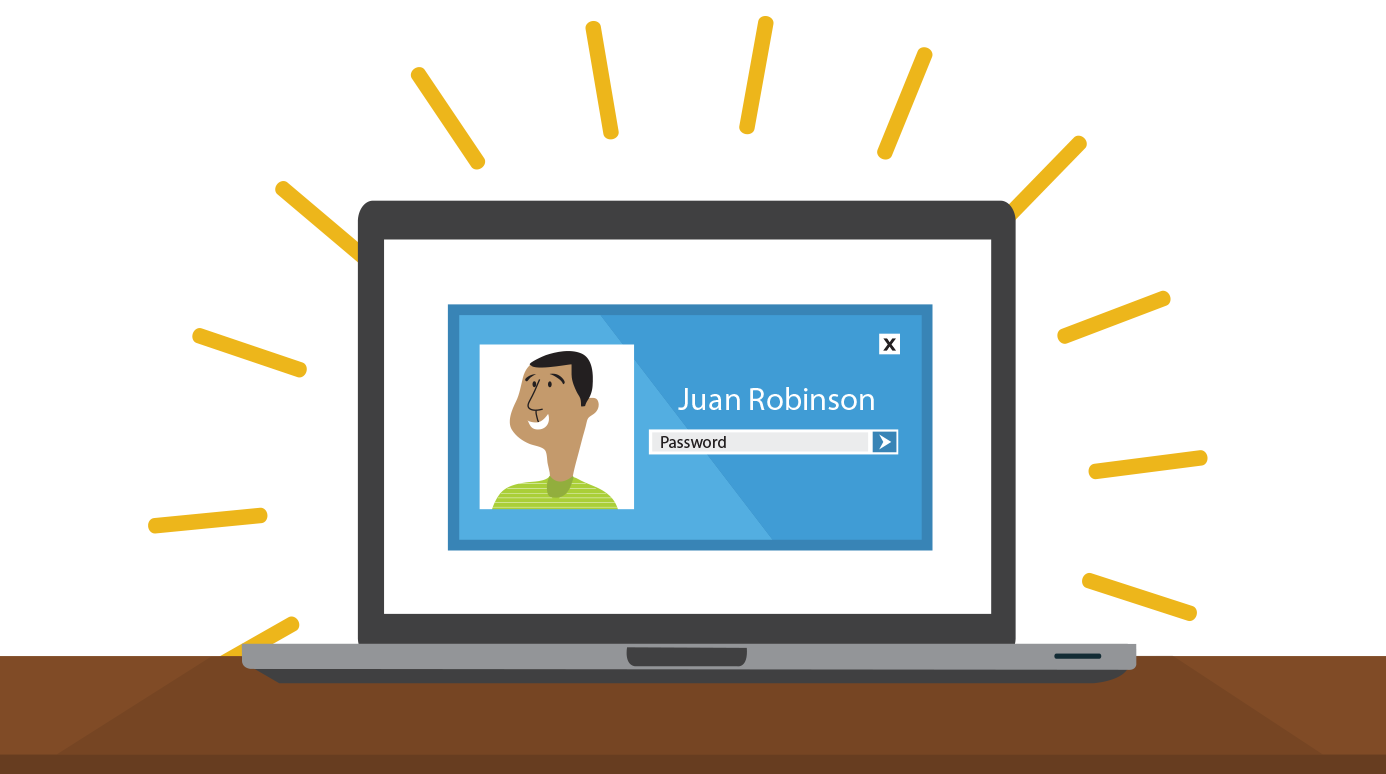
Setelah komputer selesai booting, maka komputer dapat langsung digunakan atau membutuhkan login terlebih dahulu. Login merupakan proses identifikasi dari pengguna komputer yang dilakukan dengan mengetik atau memilih profil nama pengguna, lalu dilanjutkan dengan mengetik password. Jika Anda belum pernah login sebelumnya, maka Anda perlu membuat akun.
Keyboard dan mouse
Media interaksi utama antara komputer dan penggunanya adalah keyboard dan mouse, atau trackpad pada komputer laptop. Memahami cara penggunaan dua perangkat ini merupakan hal yang penting dalam menggunakan komputer. Mayoritas pengguna komputer lebih nyaman meletakkan keyboard bersebelahan dengan mouse di atas meja di depan mereka.
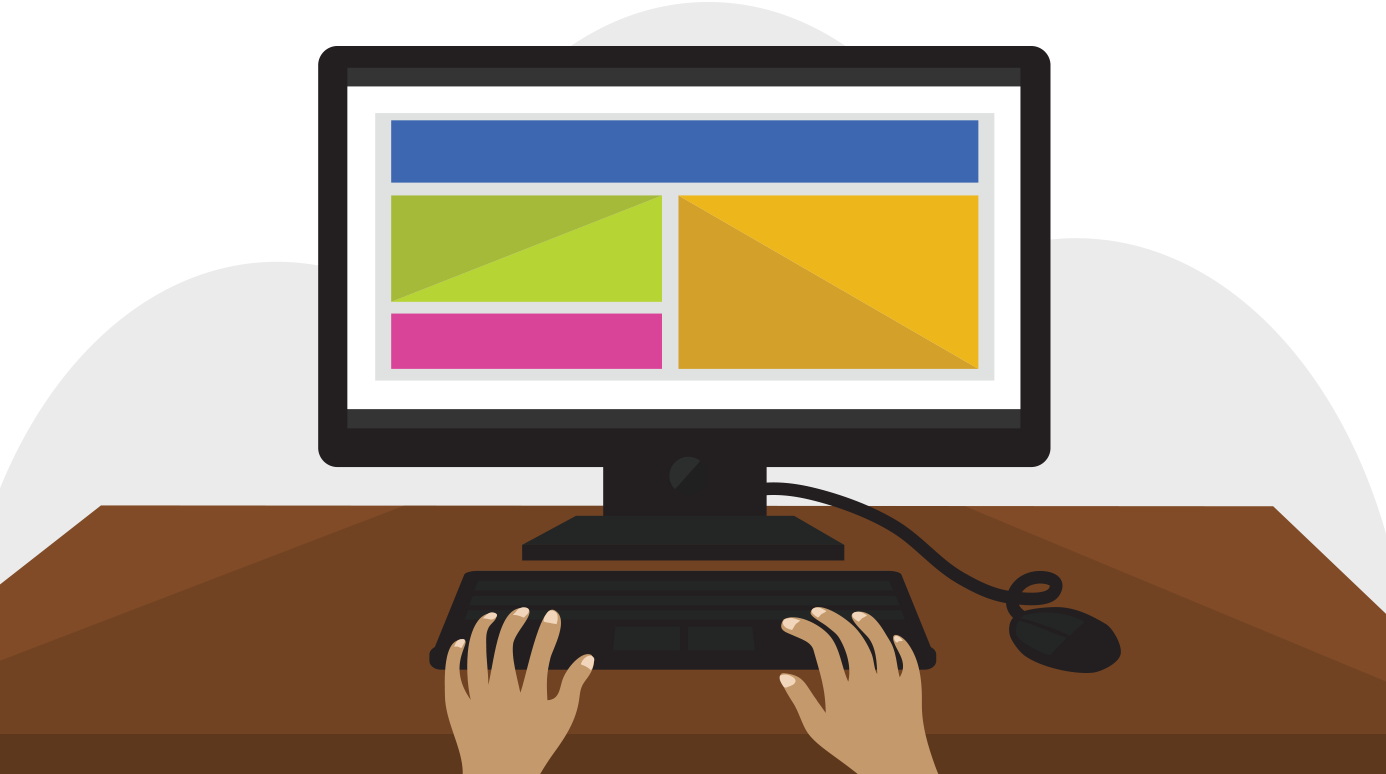
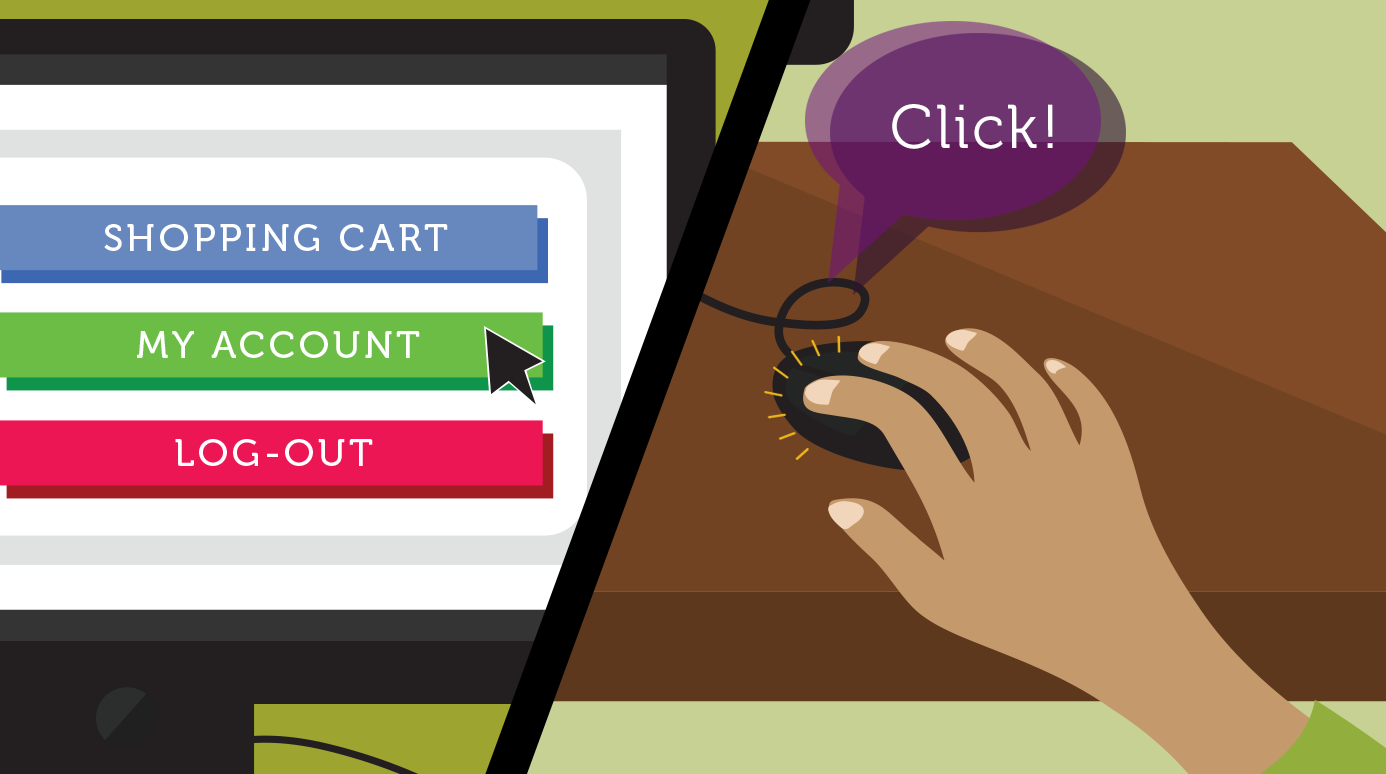
Mouse digunakan untuk menggerakkan kursor pointer di monitor Anda. Setiap kali Anda menggeser mouse di meja Anda, maka kursor pointer di monitor juga akan bergerak dengan arah yang sama. Sebuah mouse biasanya memiliki dua tombol, yaitu tombol kiri dan tombol kanan. Anda berinteraksi dengan komputer melalui mouse yang Anda gerakkan untuk memilih suatu objek di monitor dan klik salah satu tombol mouse.
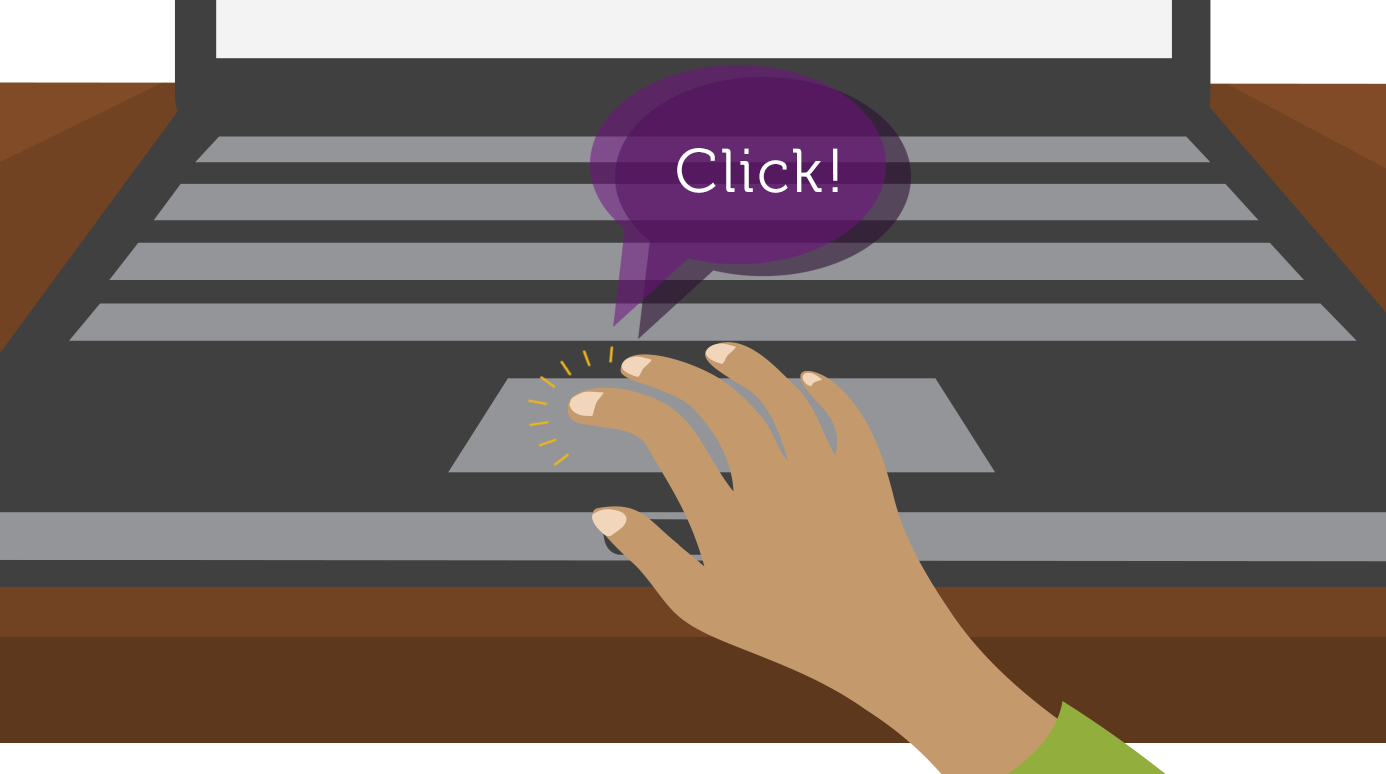
Pada laptop, Anda menggunakan trackpad yang terletak di bawah keyboard. Cukup geser jari Anda di trackpad untuk menggerakkan kursor pointer di monitor. Beberapa trackpad tidak memiliki tombol, sehingga Anda perlu menekan atau tap trackpad untuk fungsi klik.
Keyboard digunakan untuk mengetik huruf, angka, dan simbol-simbol lainnya ke komputer. Setiap kali Anda melihat garis tegak berkedip (disebut kursor), maka Anda dapat mulai mengetik.
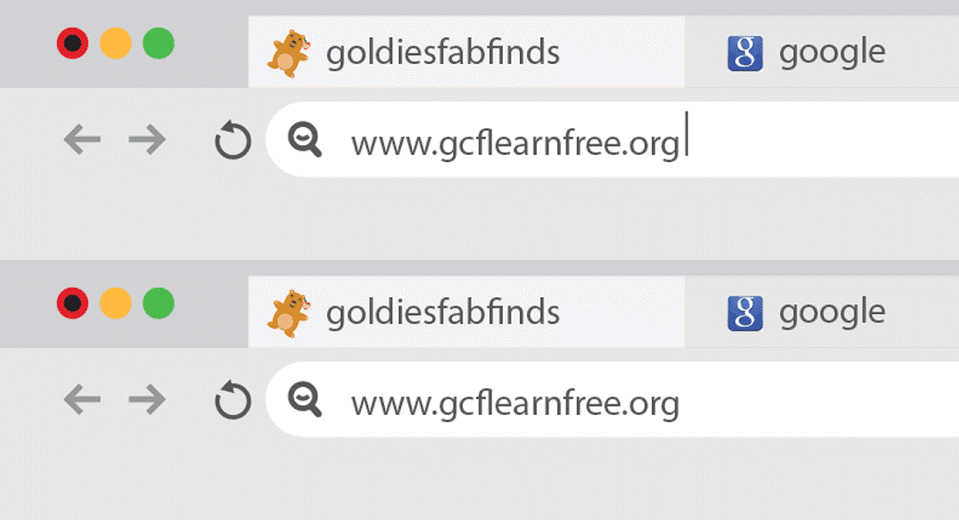
Perhatikan bahwa mouse juga mempunyai kursor, tetapi bentuknya berbeda. Kursor keyboard juga disebut insertion point.
Menggunakan komputer
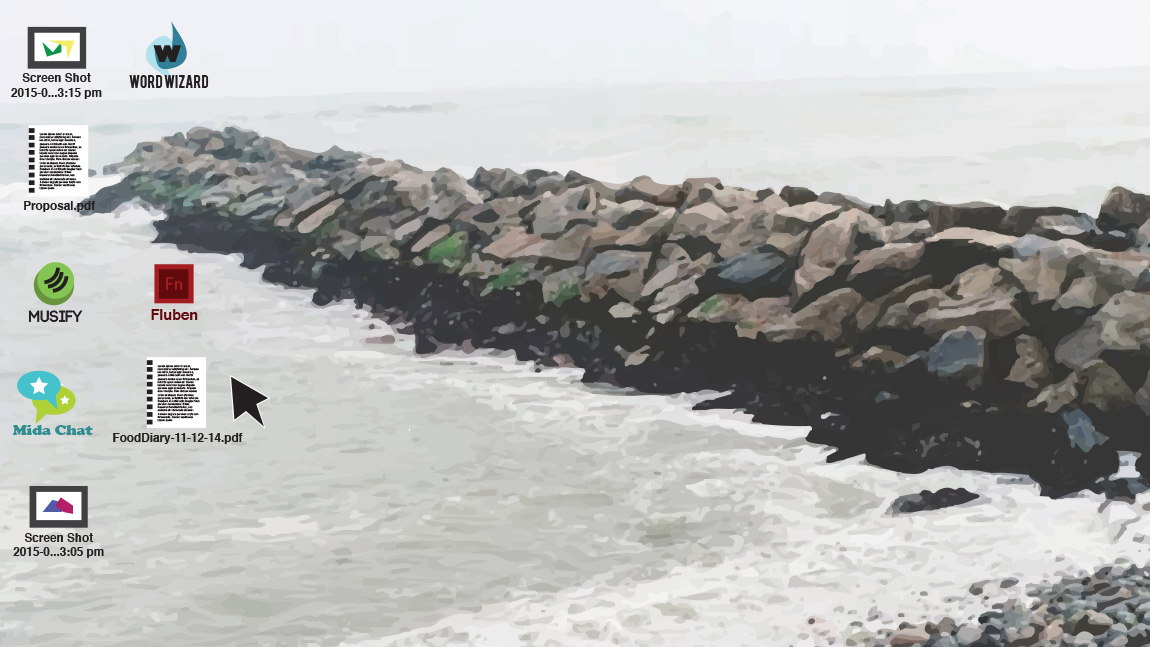
Layar utama komputer adalah layar desktop. Layar ini merupakan menu utama. Melalui layar desktop, Anda dapat mengakses aplikasi dan fitur-fitur lainnya di komputer Anda.
Ikon digunakan sebagai penanda unik dari berbagai macam berkas, aplikasi, dan instruksi pada komputer Anda. Ikon berupa gambar kecil yang bertujuan sebagai simbol (logo) representasi unik dari berkas, aplikasi, atau sesuatu di komputer. Dobel klik pada suatu ikon akan membuka suatu aplikasi atau berkas.
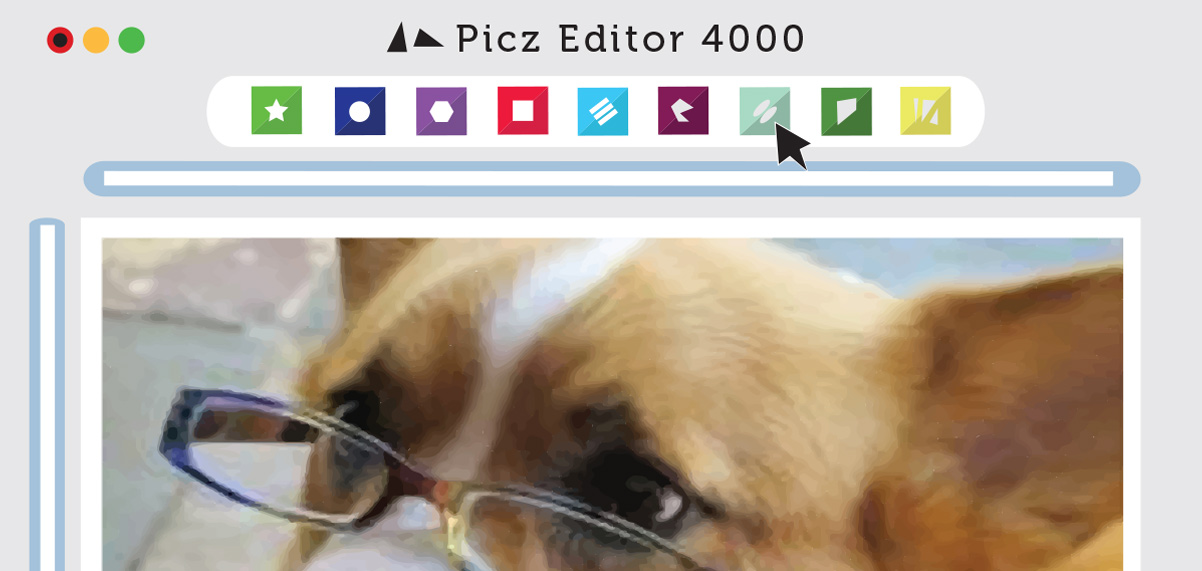
Sebuah tombol merupakan sekelompok instruksi untuk melakukan fungsi-fungsi tertentu pada sebuah aplikasi. Fungsi-fungsi yang sering digunakan pada suatu aplikasi akan ditampilkan dalam bentuk tombol.
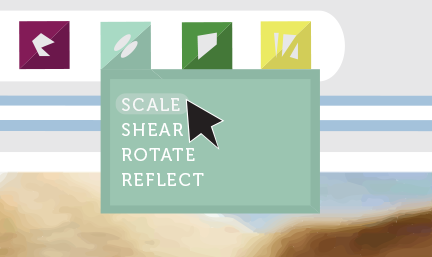
Menu merupakan kumpulan dari beberapa instruksi dan tombol pintas (shortcut). Klik menu yang Anda inginkan untuk menampilkan jenis-jenis shortcut dan submenu di dalamnya. Lalu klik shortcut atau submenu tersebut untuk menjalankannya.
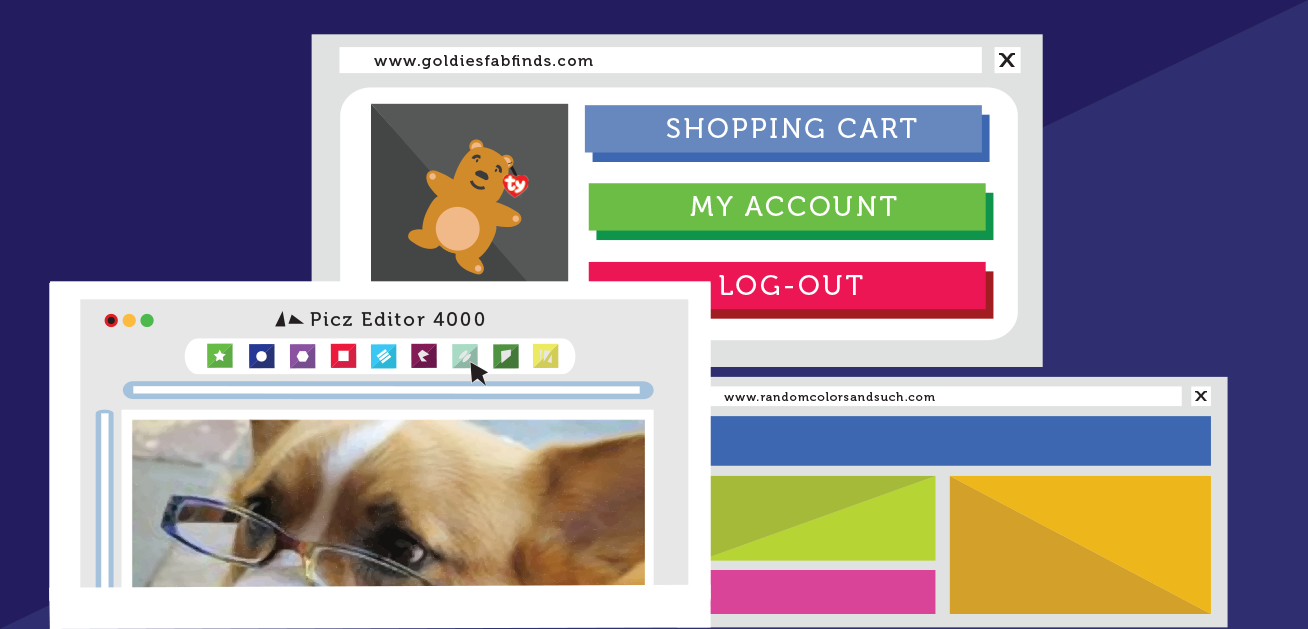
Jika Anda membuka aplikasi atau folder, maka keduanya akan ditampilkan pada jendela (window) sendiri. Sebuah jendela (window) adalah suatu area yang berisi kumpulan fitur atau menu dari menu induk. Anda dapat mengelola penataan beberapa jendela di desktop dan beralih di antaranya.
Apa yang dapat saya lakukan selanjutnya ?
Panduan ini merupakan panduan dasar menggunakan komputer. Pada panduan kami selanjutnya, kami akan membahas bagaimana menggunakan sistem operasi di komputer Anda.


Makasih atas informasinya
BalasHapus